Инструкция для пользователей
- Общая информация
- Первый вход в информационную базу
- Создание учетных записей студентов
- Создание учебного периода
- Создание страницы журнала учета занятий
- Создание графика (расписания) изучения учебных материалов
- Выдача заданий студентам
- Отслеживание результатов учебной деятельности
- Изучение материалов курса
- Не приступили к занятиям
- Неуспевающие
- Отстающие
- Оценки за курс
- Выпускники курса
- Скачать инструкцию в виде файла
Общая информация
Уважаемый пользователь!
Первый вход в информационную базу
После приобретения доступа к учебным материалам на электронную почту, указанную при подаче заявки, вам были высланы учетные данные, необходимые для начала работы:- прямая ссылку на информационную базу, содержащую выбранные вами учебные материалы в разделе «Библиотека»;
- пароль Администратора (школы) для управления инструментами организации учебного процесса.
- создать учетные записи студентов и преподавателей для организации их доступа к учебным материалам;
- задать учебный период;
- создать страницу журнала учета проведения занятий и график изучения учебных материалов.
Создание учетных записей студентов
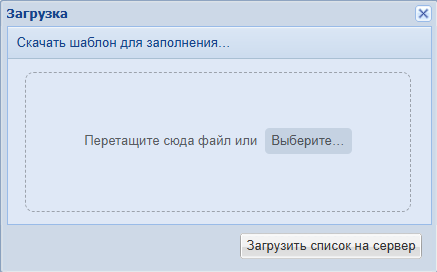
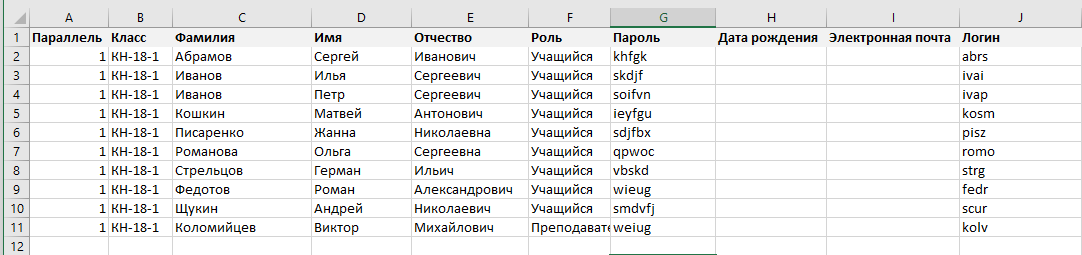
Для загрузки сведений о студентах и преподавателях необходимо подготовить списки классов в специальном шаблоне. В разделе Администрирование → Управление учебным процессом → Пользователи после нажатия на кнопку Загрузить из файла открывается окно загрузки, в котором можно Скачать шаблон для заполнения…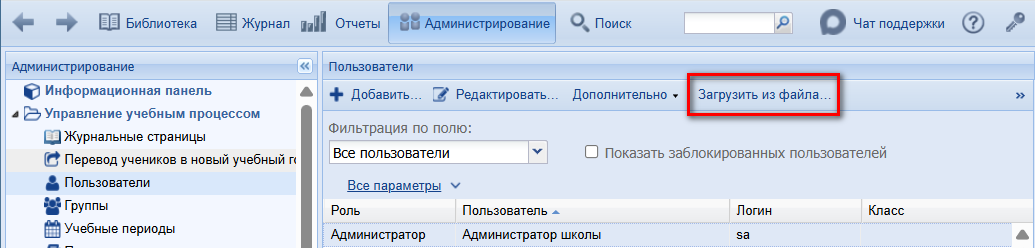
Создание учебного периода
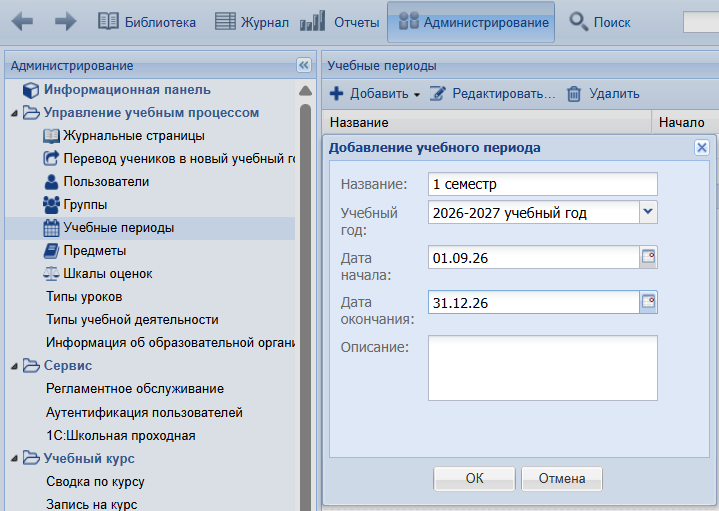
Для создания учебных периодов в модуле Администрирование → Управление учебным процессом → Учебные периоды в правом окне необходимо нажать на кнопку Добавить и выбрать пункт Добавить год.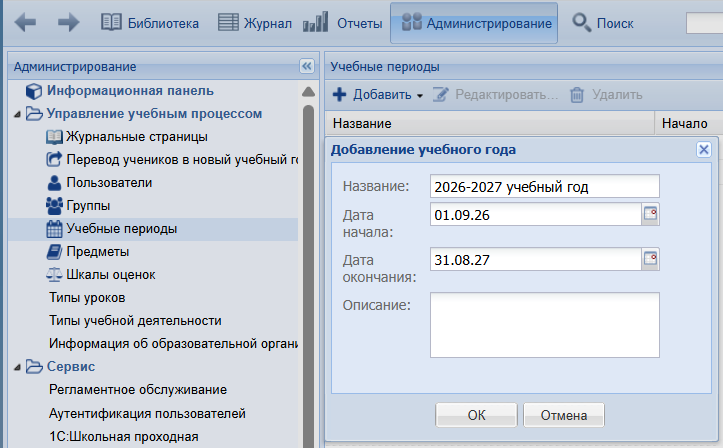
Создание страницы журнала учета занятий
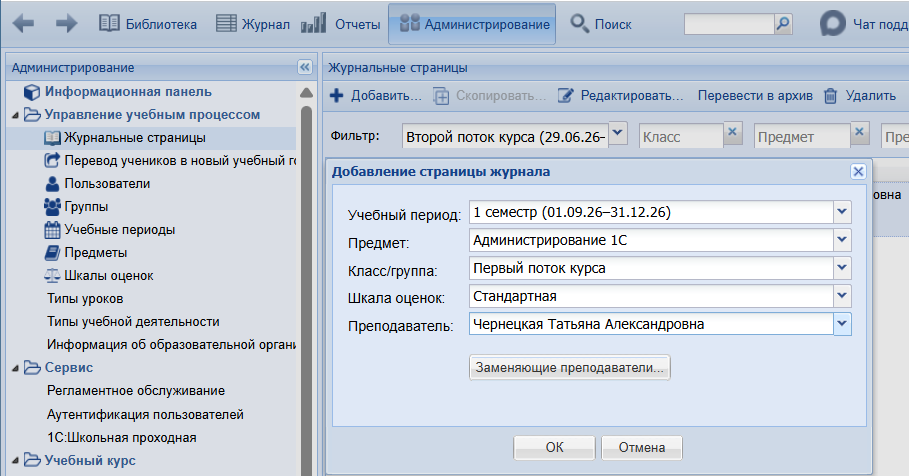
Предварительно необходимо в разделе Администрирование → Управление учебным процессом → Предметы добавить предмет, в рамках изучения которого будет осуществляться работа с учебными материалами (в качестве названия предмета можно использовать и название подборки учебных материалов).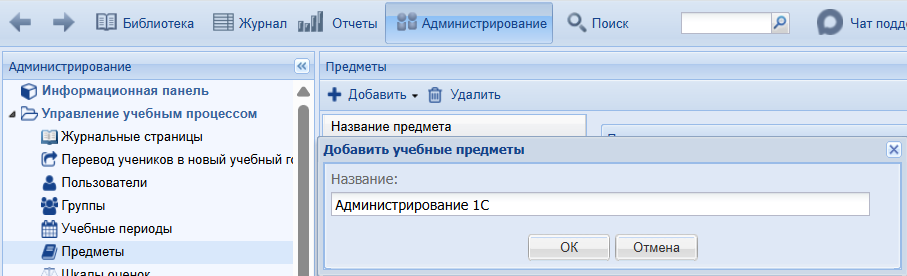
Создание графика (расписания) изучения учебных материалов
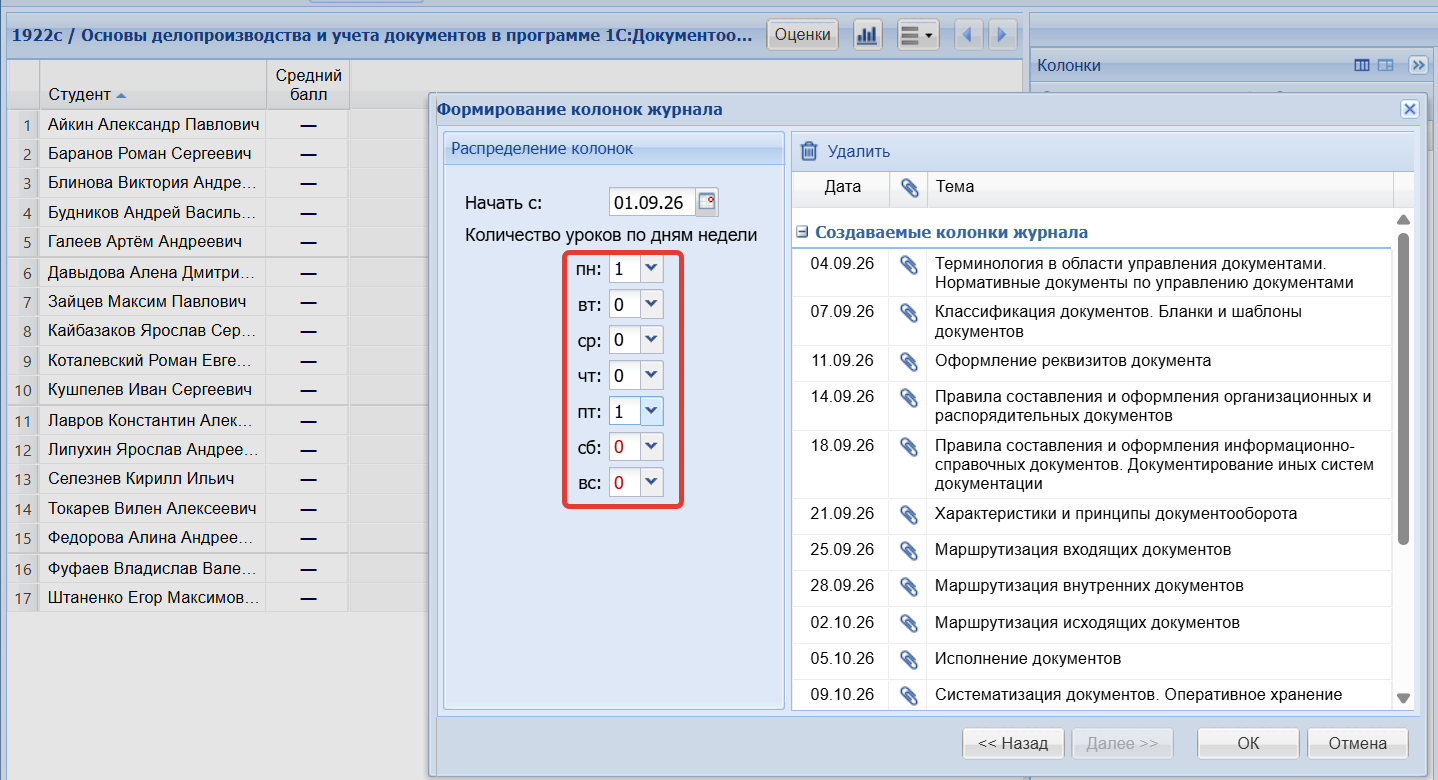
График (расписание) изучения учебных материалов – это распределенный по датам занятий колонки журнальной страницы с прикрепленными учебными материалами. Для создания таких колонок необходимо войти в журнальную страницу (в ней уже будет создан список учащихся) и в окне Колонки нажать на кнопку Создать – Формирование колонок на основе рубрикатора. Затем выбрать в открывшемся окне название нужной подборки учебных материалов и следовать мастеру расписания учебных занятий, нажимая на кнопку Далее.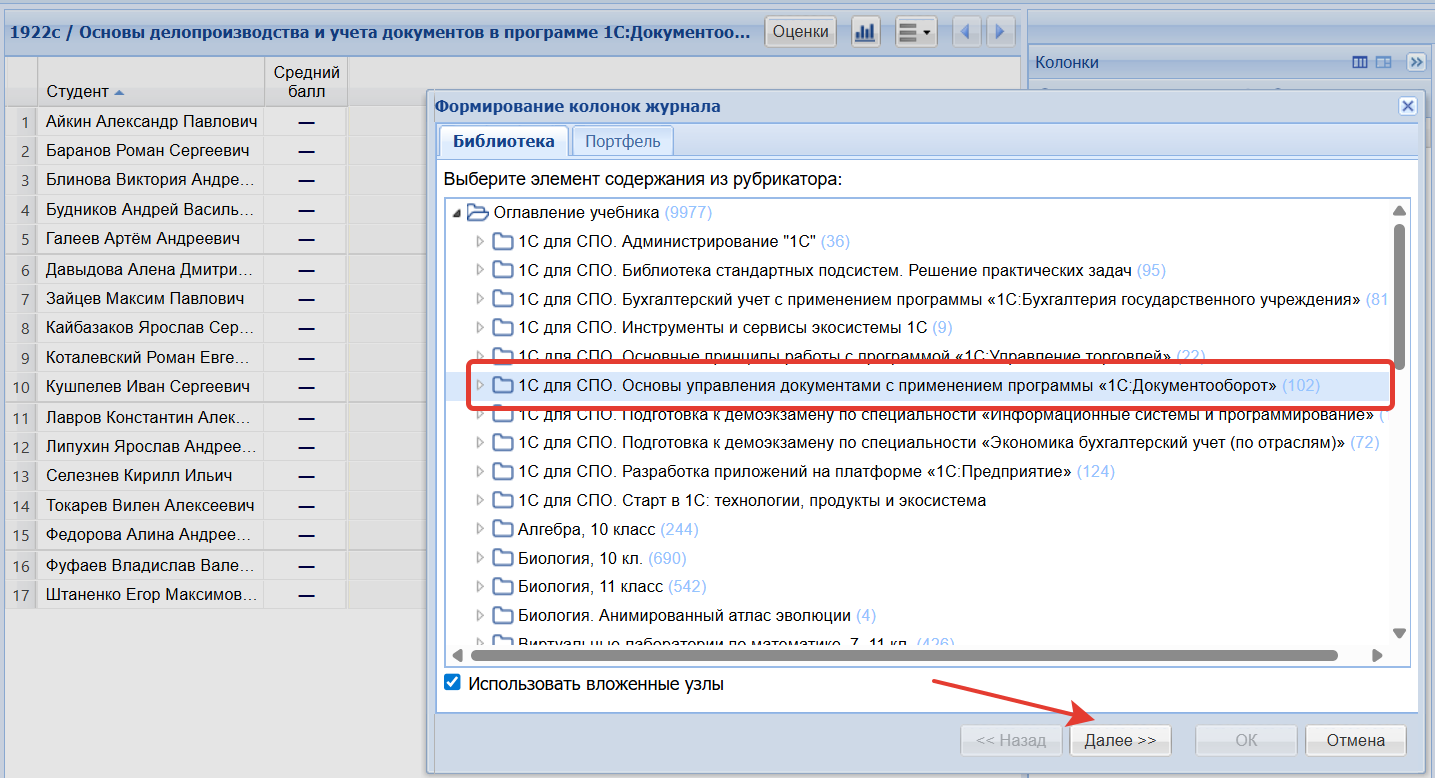
Итоговая колонка
Также необходимо вручную создать итоговую колонку: список возможных итоговых оценок раскрывается также при нажатии на кнопку Создать – Добавить итоговую колонку.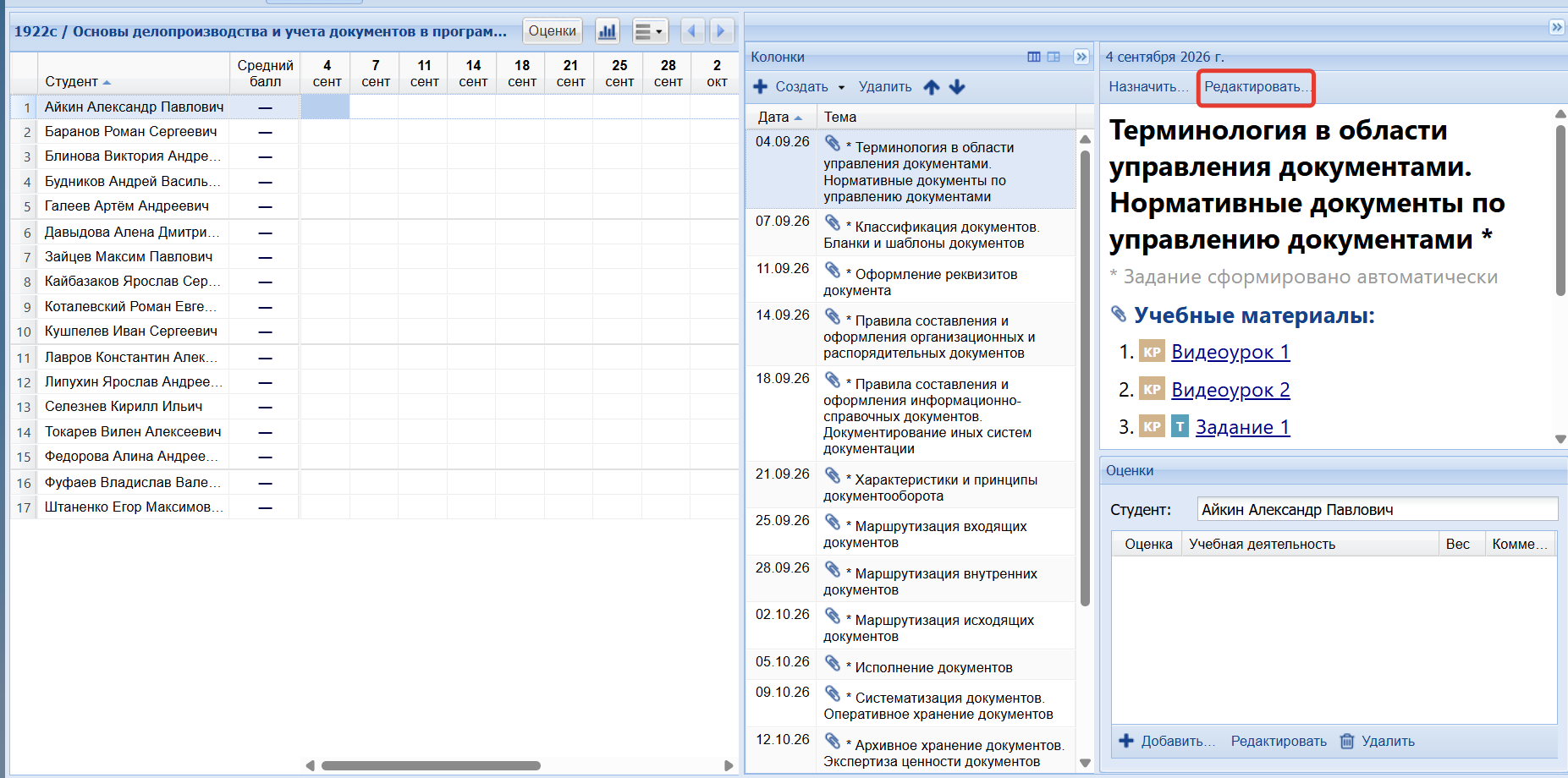
Выдача заданий студентам
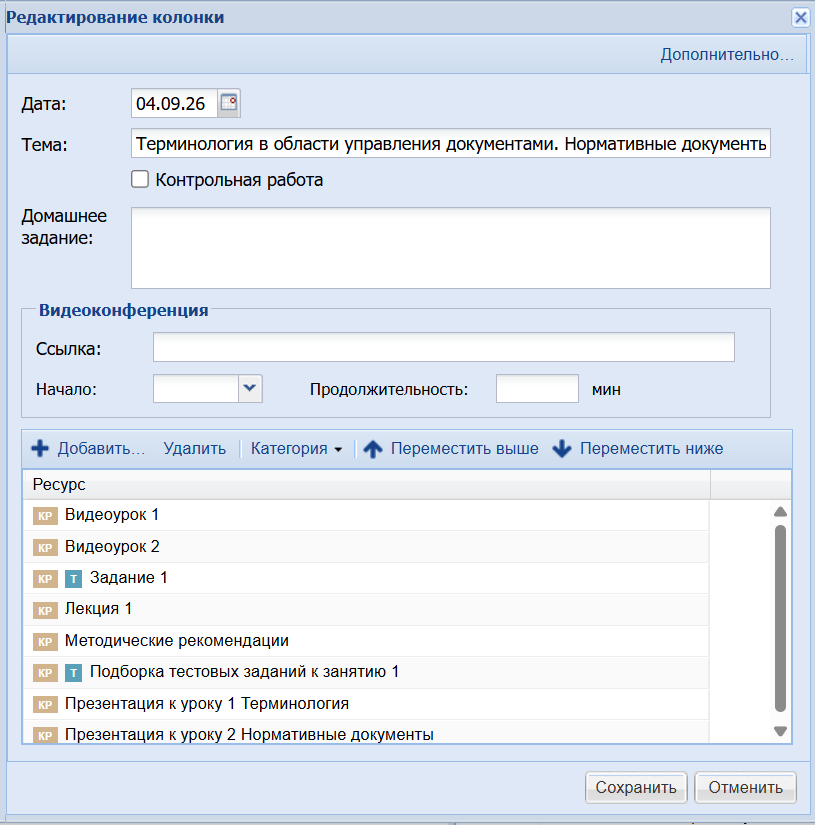
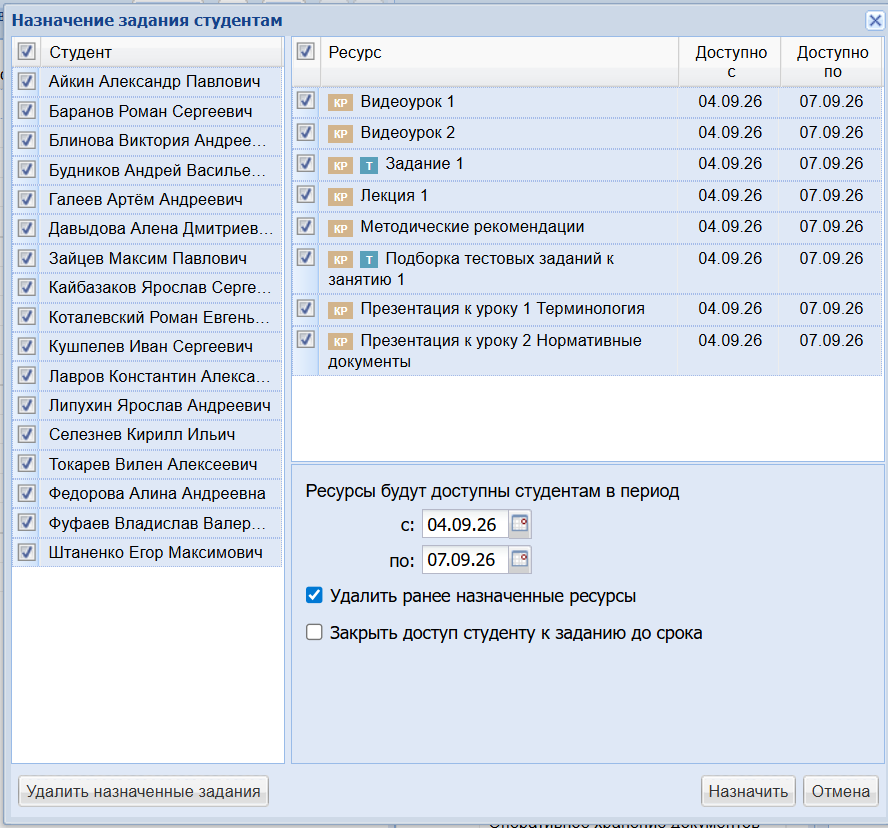
Для того чтобы выдать студентам учебные материалы занятий для изучения, выполнения заданий и т.п., необходимо перейти в режим назначения заданий.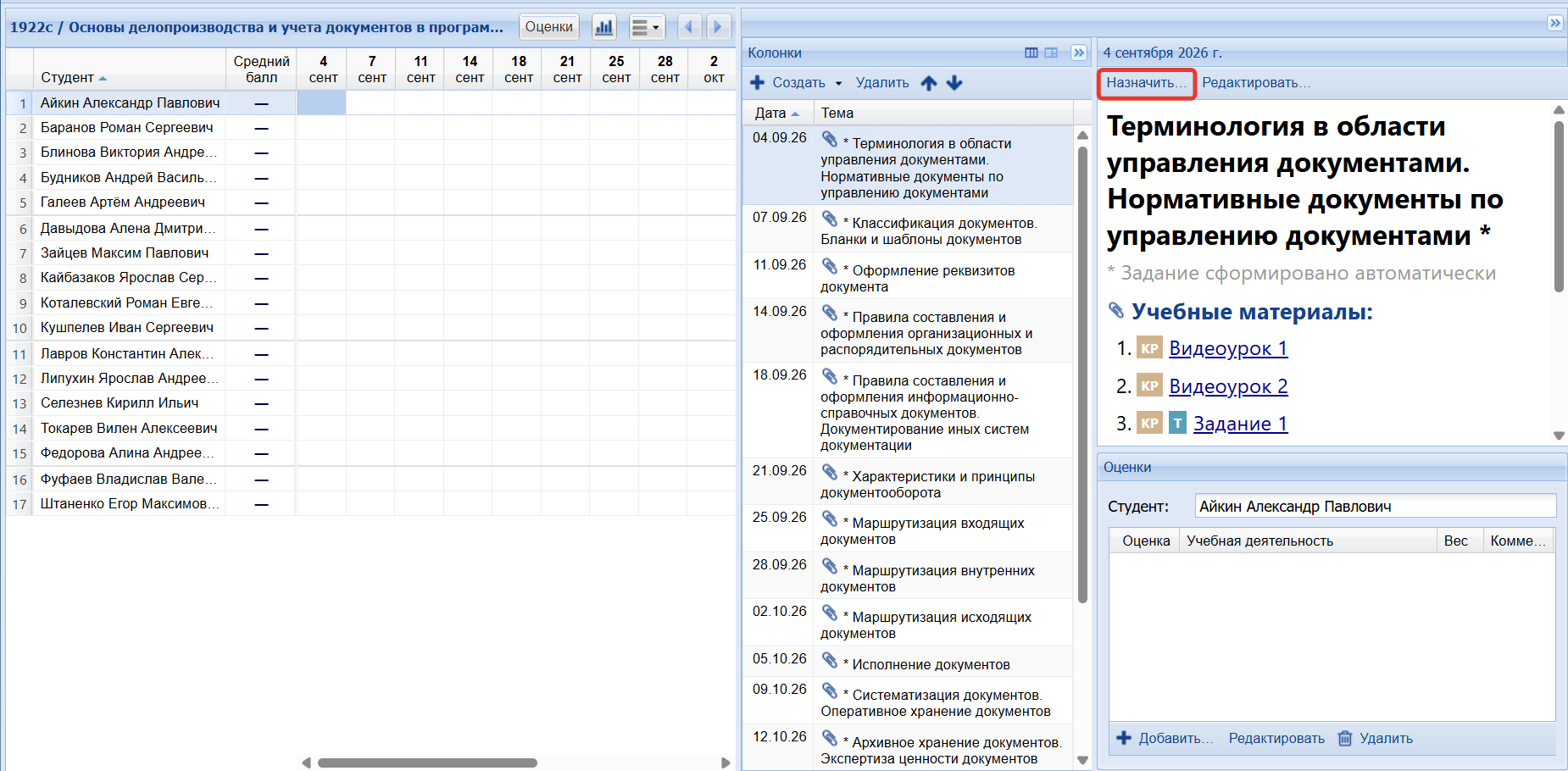
Отслеживание результатов учебной деятельности
Отслеживать результаты работы студентов с учебными материалами можно как с помощью традиционного инструмента – журнальной страницы, так и с помощью набора удобных инструментов, доступных в раскрывающемся левом поле информационной базы. Описание наиболее полезных для преподавателя инструментов приведено ниже, особенно востребованы данные инструменты будут в ситуации, когда работа с учебными материалами осуществляется студентами самостоятельно под контролем преподавателя.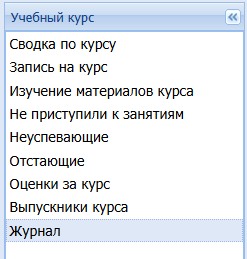
Изучение материалов курса
Динамический список выполненных студентами заданий, содержащий выполненные, но непроверенные преподавателем задания. Переключатели «Показывать только тесты» и «Показывать только прохождения без оценок» позволяет сконцентрировать внимание преподавателя только на непроверенных работах.Не приступили к занятиям
Список студентов, не приступивших к изучению учебных материалов, т.е. не открывших ни одного из материалов.Неуспевающие
Список студентов, имеющих неудовлетворительные оценки при выполнении заданий с автоматической проверкой, с детализацией по занятиям.Отстающие
Список студентов, отстающих от заданного графика изучения учебных материалов, т.е. не выполняющих задания в срок, с детализацией невыполненных в срок заданий.Оценки за курс
Представление в наглядном графическом виде прогресса каждого студента по изучению учебным материалов.Выпускники курса
Автоматически формируемый список студентов, получивших итоговую оценку. Список можно экспортировать и сохранить в формате электронной таблицы.Скачать инструкцию в виде файла
Инструкция по использованию учебных материалов серии «1С для СПО» и инструментов управления учебными материалами